
谷歌浏览器主题更换方法完全指南
目录导读
- 为什么需要更换谷歌浏览器主题
- 从Chrome网上应用店安装主题
- 自定义手动安装主题方法
- 如何创建自己的Chrome主题
- 主题管理与常见问题解答
- 最佳主题推荐与选择技巧
为什么需要更换谷歌浏览器主题
谷歌浏览器作为全球最受欢迎的网页浏览器之一,其默认界面虽然简洁实用,但长期使用难免显得单调,更换浏览器主题不仅能带来视觉上的新鲜感,还能根据个人偏好调整工作环境,减少视觉疲劳,甚至提高工作效率,一个精心选择的主题可以让浏览器界面与桌面壁纸、操作系统风格保持一致,创造更加和谐统一的数字体验。
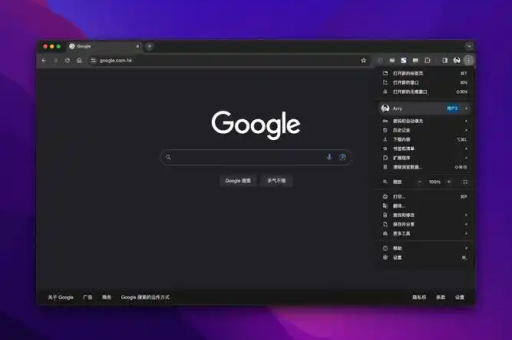
研究表明,个性化的办公环境能够提升用户的满意度和生产力,通过更换谷歌浏览器主题,用户可以将功能性工具转变为表达个人风格的平台,无论是选择宁静的自然风景、极简的纯色设计,还是炫酷的暗黑模式,都能让日常的网页浏览变得更加愉悦。
从Chrome网上应用店安装主题
最安全、最简单的主题更换方法是通过Chrome网上应用店获取:
访问主题商店
- 打开谷歌浏览器,点击右上角的三个点菜单图标
- 选择“设置”>“外观”>“主题”>“Chrome网上应用店中的主题”
- 或直接访问当前域名网址/chrome/themes
浏览和选择主题
- 在主题商店中,您可以按类别浏览:热门、艺术、自然、抽象等
- 将鼠标悬停在主题预览图上可以查看效果
- 点击主题卡片进入详情页面,查看更多截图和用户评价
安装主题
- 找到喜欢的主题后,点击蓝色的“添加到Chrome”按钮
- 几秒钟内,主题就会自动应用至您的浏览器
- 安装完成后,浏览器会显示确认消息,新主题立即生效
注意事项:Chrome网上应用店的所有主题都经过谷歌安全检测,确保没有恶意代码,这是最安全的主题获取方式。
自定义手动安装主题方法
除了官方商店,您还可以安装第三方主题:
CRX文件安装
- 从可信网站下载主题的CRX文件
- 打开谷歌浏览器,进入“扩展程序”页面(chrome://extensions/)
- 启用右上角的“开发者模式”
- 将CRX文件直接拖放到扩展程序页面
- 按照提示完成安装
解压安装开发者主题
- 下载主题的ZIP文件并解压到特定文件夹
- 在扩展程序页面点击“加载已解压的扩展程序”
- 选择解压后的主题文件夹
- 主题将立即应用至浏览器
安全提醒:手动安装主题时,请确保来源可靠,避免安装包含恶意代码的主题,建议仅从信誉良好的开发者网站获取资源。
如何创建自己的Chrome主题
如果您有设计能力,可以创建完全个性化的主题:
使用Chrome主题创建工具
- 访问当前域名网址/theme/create
- 上传您选择的图像作为主题背景
- 调整颜色方案,包括框架、标签页和工具栏颜色
- 实时预览主题效果
- 完成后点击“创建主题”生成并安装
高级自定义方法
- 使用专业工具如“My Chrome Theme”或“Theme Creator”
- 准备图像素材:主题图像(3400×1800像素)、徽标图标等
- 编辑manifest.json文件定义主题属性
- 打包成CRX文件或直接加载到浏览器测试
创建自定义主题时,注意保持界面元素的清晰可读性,避免使用对比度过低或图案过于复杂的背景,确保浏览体验不受影响。
主题管理与常见问题解答
问:如何切换回谷歌浏览器的默认主题?
答: 恢复默认主题非常简单:进入浏览器设置>外观>主题,点击“重置为默认主题”按钮即可立即恢复原始界面,或者直接访问chrome://settings/appearance页面操作。
问:安装的主题会影响浏览器性能吗?
答: 大多数轻量级主题对性能影响微乎其微,但某些包含复杂动画或高分辨率图像的主题可能会轻微增加内存使用,如果您发现浏览器变慢,可尝试更换更简洁的主题或恢复默认设置。
问:为什么某些网站颜色与我的主题不协调?
答: 浏览器主题主要改变浏览器界面本身,不影响网页内容显示,但如果您启用了“强制暗黑模式”扩展或设置,可能会与某些网站冲突,您可以在设置中调整或使用特定网站例外规则。
问:可以在不同设备间同步主题吗?
答: 可以!只要您使用同一谷歌账户登录谷歌浏览器并启用同步功能,主题设置会自动在所有设备间同步,包括桌面电脑、笔记本电脑和移动设备。
主题管理技巧:
- 定期检查已安装主题,移除不再使用的
- 注意主题更新,及时获取改进版本
- 使用“隐身模式”测试新主题,不影响正常浏览
- 备份自定义主题文件,防止意外丢失
最佳主题推荐与选择技巧
保护眼睛的主题选择:
- 暗色主题:减少蓝光辐射,适合夜间使用
- 低对比度主题:降低视觉疲劳
- 纯色背景:避免注意力分散
提高生产力的主题特点:
- 简洁的界面设计,减少视觉干扰
- 标签页清晰区分,便于多任务管理
- 工具栏图标高可见性,快速定位功能
季节性主题更换: 许多用户喜欢根据季节或节日更换主题,如春季选择清新自然主题,冬季选择温暖色调主题,节日期间选择相应庆祝主题,这能为日常浏览增添乐趣。
当前热门主题趋势:
- 深色模式变体:护眼且时尚
- 渐变色彩设计:现代感强
- 极简主义风格:减少视觉杂乱
- 动态主题:随时间变化或包含微妙动画
选择主题的实用建议:
- 优先考虑可读性,确保文字在各种背景下清晰可辨
- 测试主题在不同网站上的表现
- 考虑长期使用的舒适度,而非一时新鲜
- 查看主题更新频率和开发者支持情况
通过以上全面的谷歌浏览器主题更换方法,您不仅可以轻松改变浏览器外观,还能根据个人需求和偏好打造独一无二的浏览环境,无论是从官方商店一键安装,还是手动创建完全自定义的设计,谷歌浏览器都提供了足够的灵活性满足您的个性化需求。
定期更换主题不仅能带来新鲜感,还能根据不同的使用场景(如工作、娱乐、夜间浏览)优化视觉体验,现在就开始探索当前域名网址提供的丰富主题资源,为您的谷歌浏览器换上全新面貌吧!





